Si votre équipe travaille sur ChatGPT et que vous hésitez à passer sur Claude à cause de tout ce que vous y avez accumulé, la réponse tient en un copier-coller. Anthropic a sorti un outil qui demande à ChatGPT de résumer ce qu'il sait de vous, et qui injecte ce résumé dans la mémoire de Claude. Vous ne demandez aucun export et vous n'écrivez pas une ligne de code.
À savoir avant de se lancer : seule la mémoire est déplacée, pas les conversations. Si vous voulez aussi récupérer l'historique brut, les fichiers ou les GPT personnalisés, voyez la deuxième partie de cette note. Pour la plupart des équipes, la mémoire représente 80 % de la valeur, et le reste ne survit pas à un changement d'outil de toute façon.
01Ouvrir l'outil d'import
Rendez-vous dans Settings > Capabilities > Memory sur Claude, puis cliquez sur Import memory from other AI providers. Pensez d'abord à activer l'option Generate memory from chat history en haut de la même page, sinon l'import n'a nulle part où se déposer.
Deux chemins mènent au même écran.
Lien direct. claude.ai/settings/capabilities ouvre directement la fenêtre d'import.
À la main.
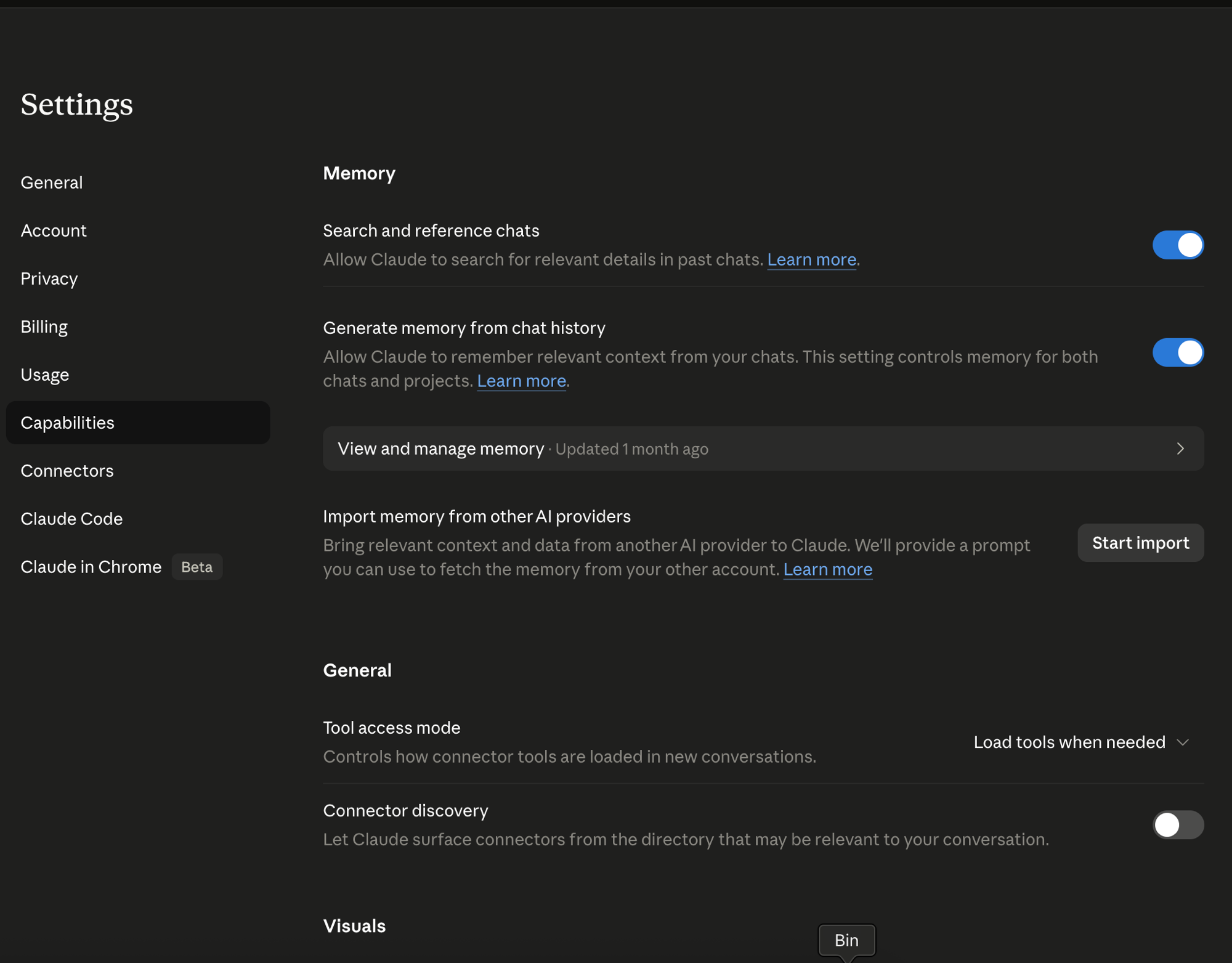
Avant de cliquer sur Start import, remontez en haut de la page. Il y a une option Generate memory from chat history. Si elle est désactivée, Claude n'a aucun endroit où ranger ce qu'il importe. Activez-la d'abord. Elle gouverne la mémoire à la fois pour les conversations classiques et pour les Projects.
02Les cinq étapes
Ouvrez la fenêtre d'import, copiez le prompt fourni par Claude, collez-le dans ChatGPT, recopiez le bloc structuré renvoyé, recollez-le dans Claude, puis vérifiez dans View and manage memory. Soixante secondes de manipulation, jusqu'à 24 heures de traitement.
Chaque étape prend quelques secondes, sauf l'attente à la fin.
Ouvrir la fenêtre d'import
Cliquez sur Start import. Claude ouvre une fenêtre en deux temps : un prompt à copier en haut, une zone de texte à coller en bas.
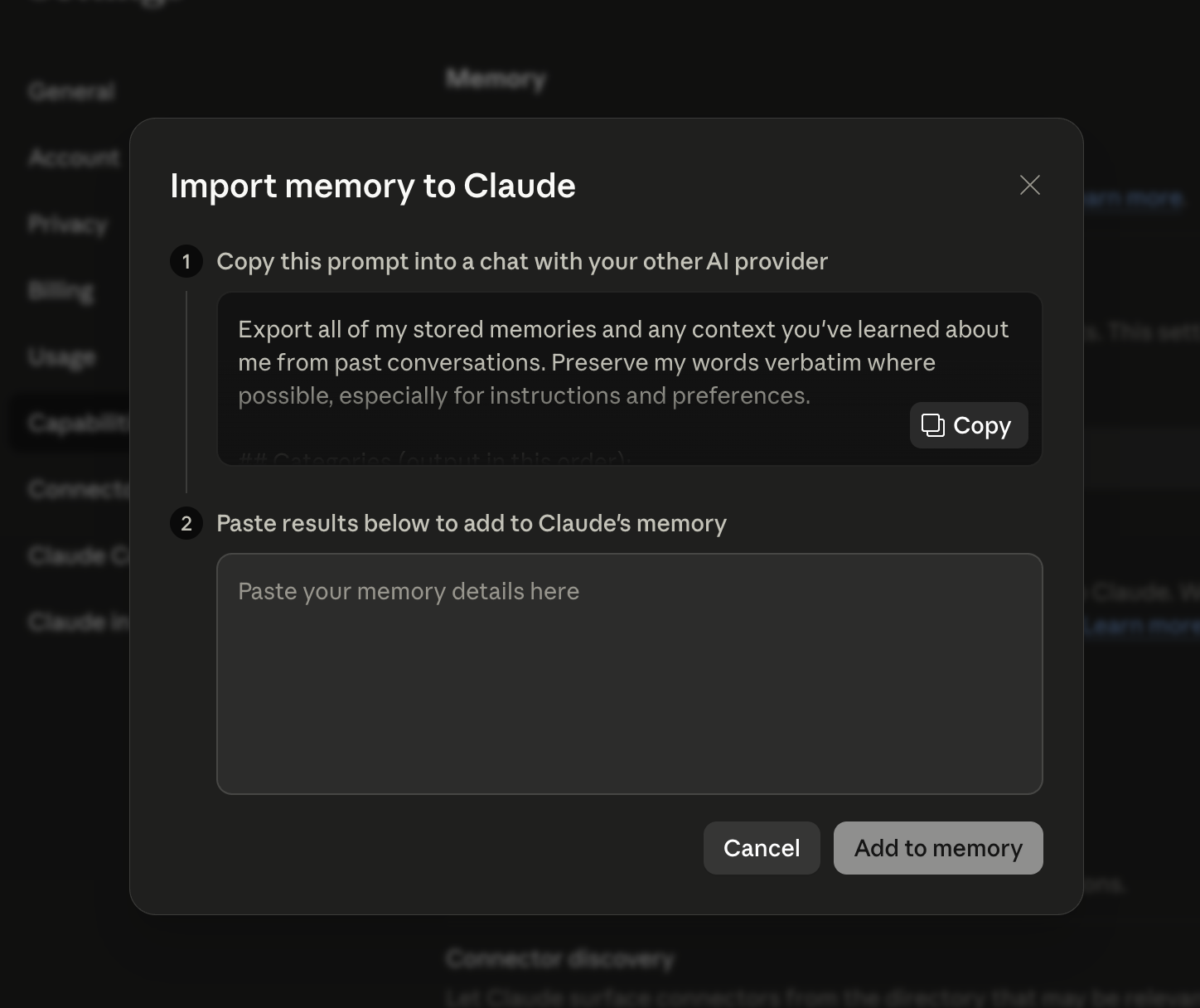
Copier le prompt fourni par Claude
Le voici ci-dessous, tel quel. Copiez-le depuis Claude ou depuis cette page. Il est rédigé pour demander à ChatGPT précisément sa mémoire stockée, et non des résumés de conversations.
Gardez le prompt en anglais : ChatGPT le suit mieux dans sa langue d'origine, et Claude comprend les deux. Le résultat peut être bilingue selon la langue dans laquelle votre mémoire a été constituée.
Coller dans ChatGPT
Ouvrez une nouvelle conversation ChatGPT. N'importe quel modèle fait l'affaire. Collez, envoyez. ChatGPT renvoie un seul bloc de code avec cinq sections (Instructions, Identity, Career, Projects, Preferences), chaque ligne datée [YYYY-MM-DD]. Si l'export est partiel, ChatGPT vous le dit. Répondez "continue" et collez à la suite le bloc suivant.
Avant de copier, relisez le résultat. Si une ligne est fausse (un poste qui n'est plus le bon, un projet abandonné, une préférence qui a changé), corrigez-la dans le bloc avant de coller dans Claude. Claude prend ce que vous collez pour argent comptant.
Recoller dans Claude
De retour dans la fenêtre d'import, collez l'intégralité du bloc dans la zone de texte, puis validez avec Add to memory. Claude annonce "jusqu'à 24 heures" pour que la mémoire soit complète, mais en pratique elle est souvent prête en quelques minutes.
Vérifier et corriger
Retournez dans Settings > Capabilities > View and manage memory. Chaque fait importé apparaît, classé par catégorie. Profitez-en pour faire deux choses.
Faire le ménage dans ce qui est dépassé. La mémoire ChatGPT s'accumule au fil du temps. Tout ne mérite pas une deuxième vie.
Ajouter ce qui n'a pas suivi. La mémoire de Claude est orientée travail, donc le contexte personnel comme la musique préférée ou les anniversaires de famille descend facilement dans la liste. Si c'est important pour vous, ajoutez-le à la main.
Mesuré sur trois comptes différents des nôtres. Sur cette minute, c'est ChatGPT qui passe l'essentiel du temps à générer l'export, pas vous. Comptez deux minutes de plus pour relire ce qui a été importé, et c'est conseillé.
03Ce qui est vraiment transféré
Cinq catégories : Instructions (règles et ton), Identity (qui vous êtes), Career (parcours pro), Projects (ce sur quoi vous bossez), et Preferences (style et goûts). Uniquement la mémoire stockée, jamais le texte brut des conversations.
Le prompt d'extraction est explicite sur ce qu'il faut récupérer. Cinq catégories, dans cet ordre.
Instructions
Règles que vous avez explicitement posées : ton, format, mots bannis, "toujours X, jamais Y". La surcouche comportementale.
Identity
Nom, lieu, langues, formation, relations, centres d'intérêt personnels.
Career
Postes actuels et passés, entreprises, domaines de compétence réels.
Projects
Une entrée par projet réel : ce qu'il fait, où il en est, les décisions clés. C'est le bloc le plus dense.
Preferences
Opinions, goûts, manière de travailler. Règles larges qui orientent la façon dont vous voulez que Claude réponde. Moins fort que Instructions, mais structurant.
04Ce qui reste derrière
Cinq choses ne suivent pas : conversations complètes, GPTs personnalisés, fichiers téléversés, images générées, et audio des conversations vocales. La mémoire est résumée, pas brute. Prévoyez chaque cas séparément si vous y tenez.
Passez cette liste en revue avant de résilier ChatGPT Plus.
| Ressource | Pourquoi elle reste | Contournement |
|---|---|---|
| Conversations complètes | L'import est un résumé de mémoire, pas l'historique brut. | Demandez un export de données à ChatGPT (Settings > Data Controls > Export data), archivez le zip. |
| GPTs personnalisés | Dépendent du runtime OpenAI. | Reconstruisez-les comme Projects Claude (section suivante). |
| Fichiers téléversés | Stockés côté ChatGPT, jamais dans la mémoire. | Re-téléversez les fichiers utiles dans la Knowledge d'un Project Claude. |
| Images générées | Les images DALL·E ne figurent ni dans la mémoire ni dans l'export. | Sauvegardez-les à la main avant de partir. |
| Audio des conversations vocales | L'audio n'est pas exporté. Les transcriptions, si. | Tant pis pour l'audio. Les transcriptions sont de toute façon résumées dans la mémoire. |
05Mémoire vs Projects
La mémoire est une fine couche globale qui s'applique à toutes vos conversations. Les Projects sont des bacs à sable dédiés à un chantier précis, avec leurs propres fichiers et instructions. Commencez par importer la mémoire pour transférer vos défauts, puis créez un Project par sujet de travail.
La plupart des opérateurs finissent par utiliser les deux, et les deux se modifient à des endroits différents.
| Mémoire | Project | |
|---|---|---|
| Portée | Toutes les conversations | Un bac, un domaine |
| Contient | Faits, préférences, règles | Fichiers, instructions, historique dédié |
| Bon pour | Voix, style, qui vous êtes | Client X, le code, le livre que vous écrivez |
| Édité depuis | Page View and manage memory | Paramètres du Project, à tout moment |
Un ordre qui marche : commencez par importer la mémoire, vos préférences par défaut suivent sans effort. Ouvrez ensuite un Project par chantier réel et téléversez-y les fichiers et instructions que contenaient vos GPTs personnalisés. La mémoire fait que Claude semble vous connaître depuis le premier jour. Les Projects, eux, le rendent utile sur le travail concret.
06Test final avant de fermer le laptop
Ouvrez une nouvelle conversation simple et demandez à Claude ce qu'il se souvient de votre projet principal du moment et de votre façon préférée d'obtenir des réponses. Si la réponse est spécifique à vous, l'import a marché. Sinon, c'est que l'option mémoire est désactivée, que le traitement n'est pas terminé, ou que votre mémoire ChatGPT était plus maigre que prévu.
Ouvrez une nouvelle conversation dans Claude. Pas un Project, une conversation classique. Demandez-lui :
"D'après ce dont tu te souviens de moi, quel est mon projet principal du moment et comment est-ce que je préfère que tu me répondes ?"
Si la réponse est spécifique à vous, c'est plié. Si elle est générique, trois causes possibles. L'option mémoire est désactivée, le traitement n'est pas terminé, ou la mémoire que vous avez exportée depuis ChatGPT était plus maigre que vous ne le pensiez. Chaque cas a son correctif sur cette page.